Dział Sieci Komputerowych
ul. Świerkowa 20 B
15-328 Białystok
mail: dit@uwb.edu.pl
tel. 857457095
tel. 857457777
KONFIGURACJA
Parametry połączenia dla studentów — Windows 11
| Parametr | Wartość |
|---|---|
| SSID | eduroam |
| Zabezpieczenie | WPA2/WPA3 Enterprise albo WPA2-Enterprise |
| Metoda EAP | Microsoft EAP-TTLS |
| Metoda wewnętrzna / metoda inna niż EAP | Hasło nieszyfrowane PAP |
| Prywatność tożsamości | wyłączona |
| Tożsamość anonimowa | puste |
| Nazwa użytkownika | numer_indeksu@student.uwb.edu.pl |
| Hasło | aktualne hasło studenta |
| Certyfikat CA | nie wybieraj / nie sprawdzaj |
| Walidacja certyfikatu serwera | WYŁĄCZONA |
| Certyfikat użytkownika | brak |
Gdy nie działa
Jeżeli eduroam nie łączy się:
- Usuń / zapomnij sieć eduroam z urządzenia.
- Dodaj ją ponownie zgodnie z instrukcją.
-
Sprawdź, czy login ma postać
numer_indeksu@student.uwb.edu.pl. - Nie wpisuj inicjałów ani liter przed numerem indeksu.
- Sprawdź, czy metoda to Microsoft EAP-TTLS, a metoda wewnętrzna to PAP.
- Wpisz aktualne hasło studenta.
12345@student.uwb.edu.pl
jkowalski@student.uwb.edu.pl
Login studenta — bardzo ważne
Do sieci eduroam logujesz się numerem indeksu
z dopisaną domeną @student.uwb.edu.pl.
Część przed znakiem @ musi być numerem indeksu.
12345@student.uwb.edu.pl
12345
jkowalski@student.uwb.edu.pl
j.kowalski@uwb.edu.pl
Nie używaj inicjałów, aliasu pocztowego,
imienia i nazwiska ani samego numeru indeksu bez
@student.uwb.edu.pl.
Jeżeli eduroam był już wcześniej skonfigurowany
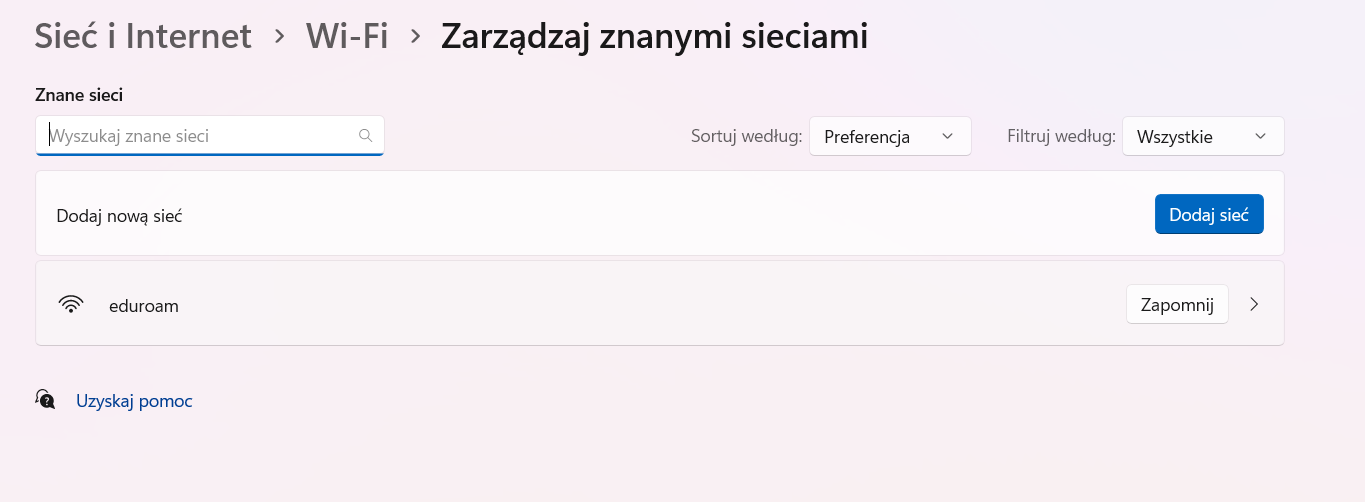
Przed ponowną konfiguracją usuń zapisany profil sieci eduroam. W systemie Windows przejdź do ustawień Wi-Fi, wybierz zarządzanie znanymi sieciami, znajdź eduroam i wybierz Zapomnij. Następnie wykonaj konfigurację od początku.
Windows 11 - konfiguracja eduroam dla studentów
Ta instrukcja została opracowana na podstawie dotychczasowej instrukcji PDF dla Windows 11. Zachowuje jej rzeczywiste zrzuty ekranu, ale ma czytelniejszy układ i poprawiony opis kroków.
eduroam
WPA2-Enterprise / AES
Microsoft EAP-TTLS
PAP
numer_indeksu@student.uwb.edu.plradius.uwb.edu.pl1Otwórz Centrum sieci i udostępniania
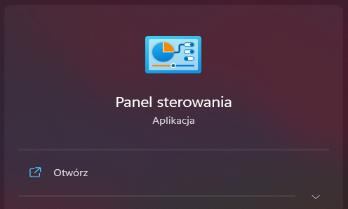
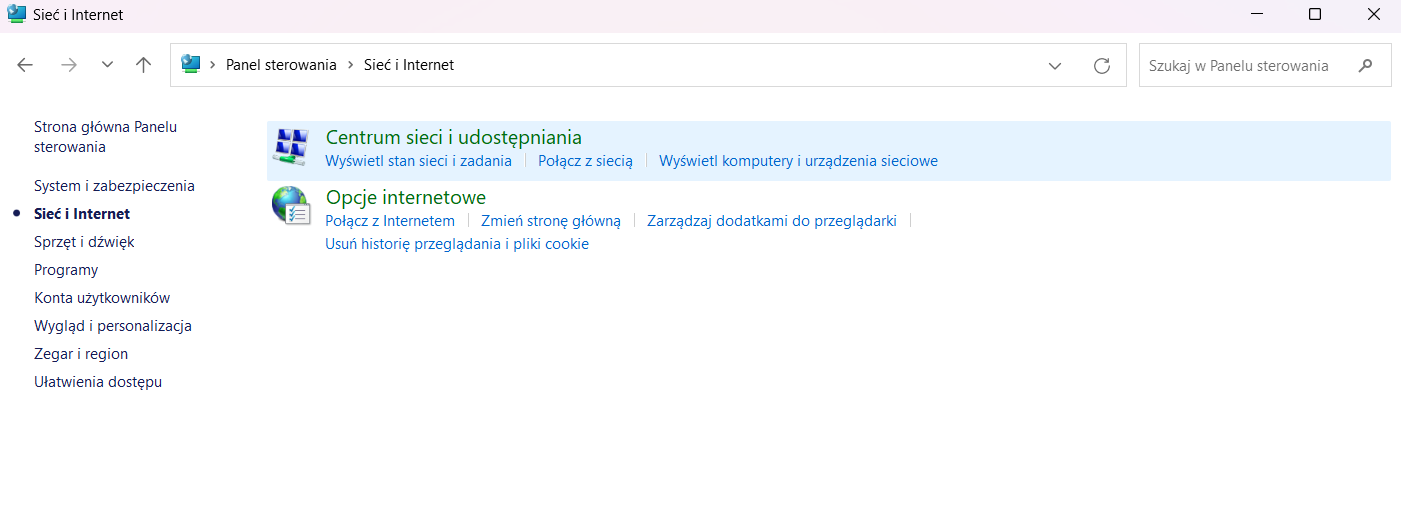
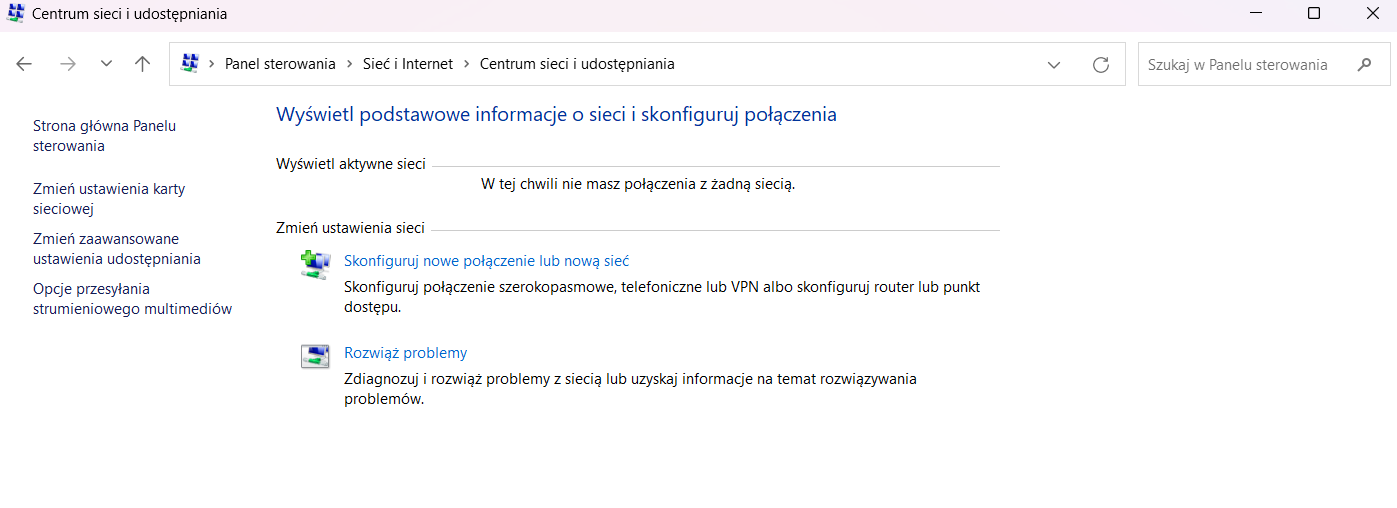
Otwórz Panel sterowania, przejdź do Sieć i Internet, a następnie wybierz Centrum sieci i udostępniania.
2Utwórz ręcznie profil sieci bezprzewodowej
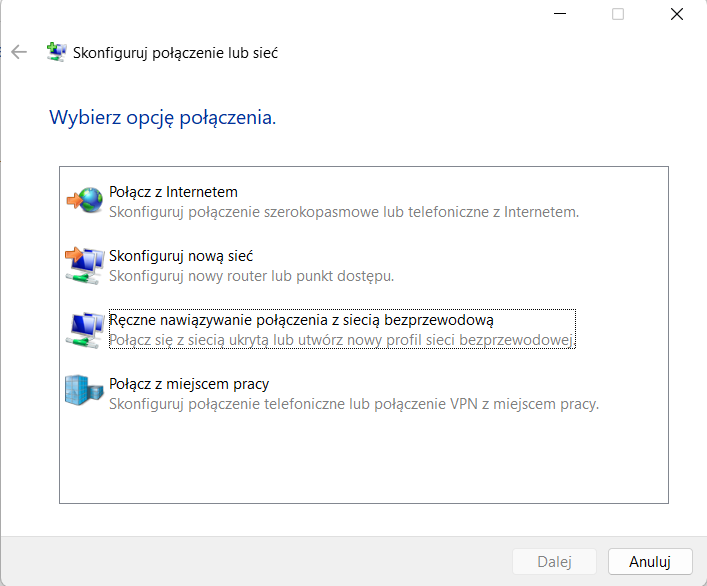
Wybierz Skonfiguruj nowe połączenie lub nową sieć, a następnie Ręczne nawiązywanie połączenia z siecią bezprzewodową.
3Dodaj sieć eduroam
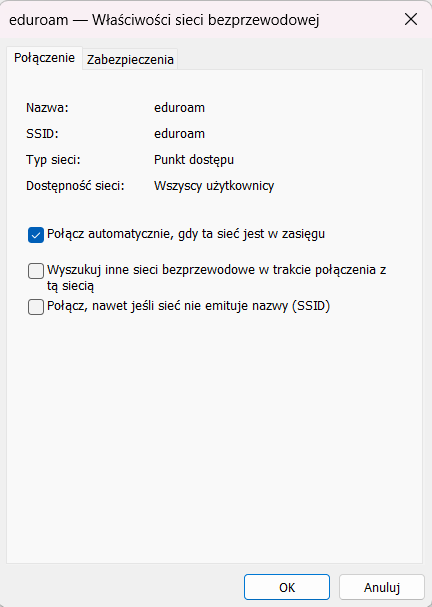
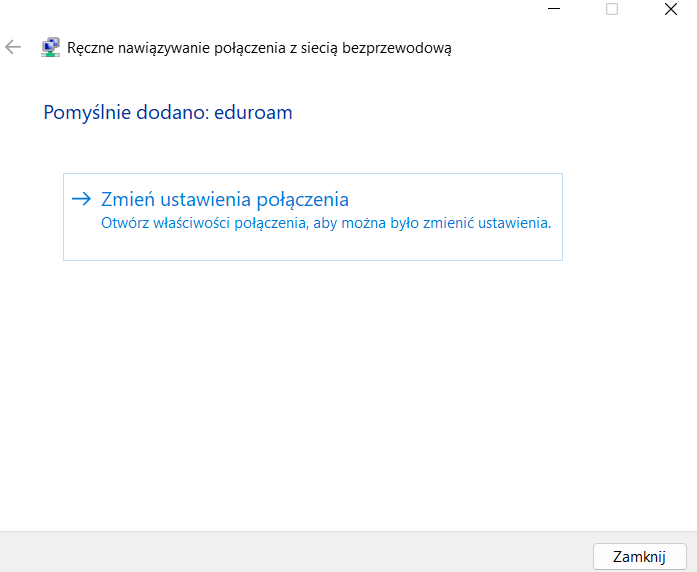
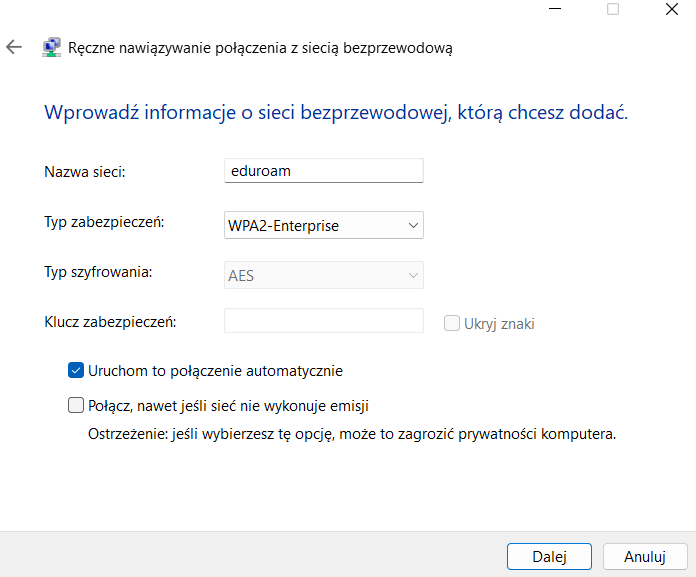
W polu Nazwa sieci wpisz eduroam. Wybierz WPA2-Enterprise oraz szyfrowanie AES. Możesz pozostawić włączone automatyczne łączenie. Kliknij Dalej, a po utworzeniu profilu wybierz Zmień ustawienia połączenia.
4Wybierz EAP-TTLS
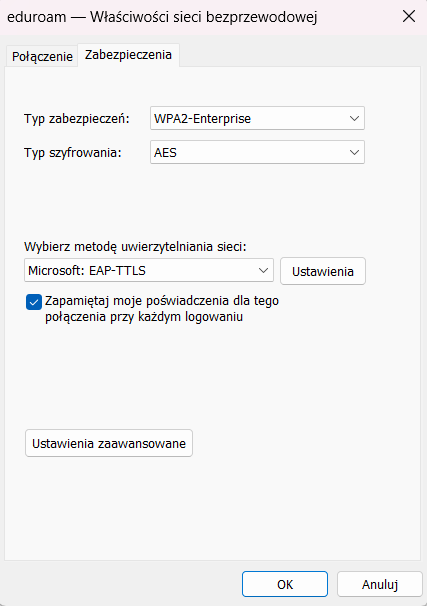
We właściwościach sieci przejdź do zakładki Zabezpieczenia. Jako metodę uwierzytelniania wybierz Microsoft: EAP-TTLS. Następnie otwórz Ustawienia oraz Ustawienia zaawansowane.
5Ustaw uwierzytelnianie użytkownika i PAP
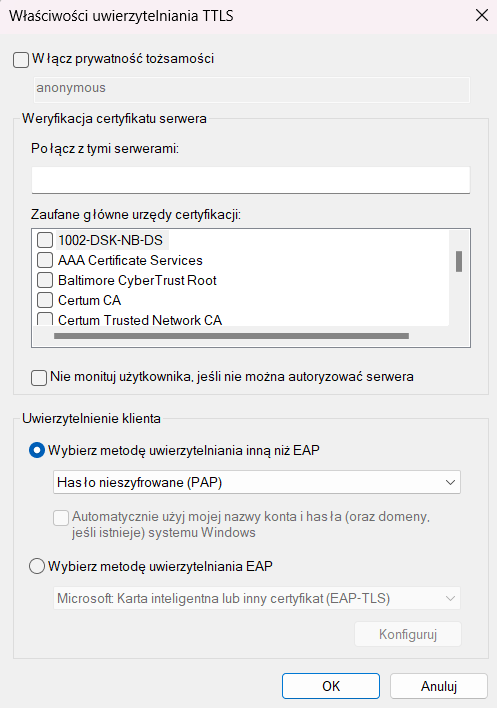
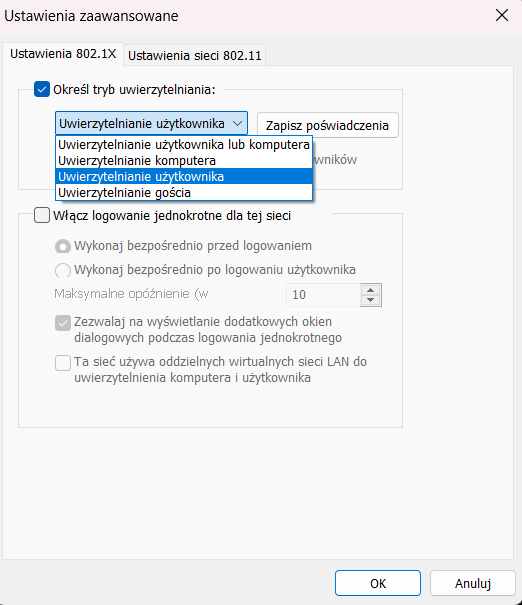
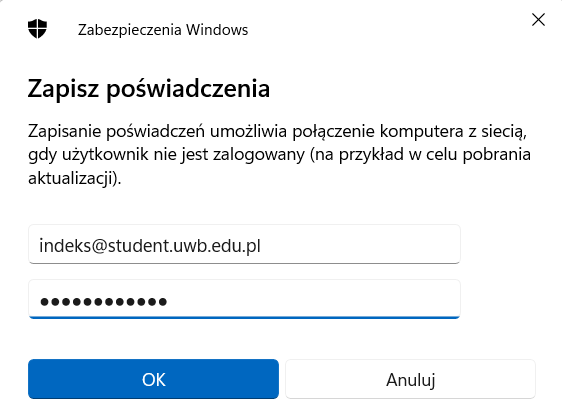
W Ustawieniach zaawansowanych wybierz Uwierzytelnianie użytkownika. W ustawieniach EAP-TTLS, zgodnie z instrukcją źródłową, wyłącz prywatność tożsamości i jako metodę inną niż EAP wybierz Hasło nieszyfrowane (PAP). Następnie wybierz Zapisz poświadczenia i podaj pełny login studencki oraz aktualne hasło.
6Połącz się z eduroam
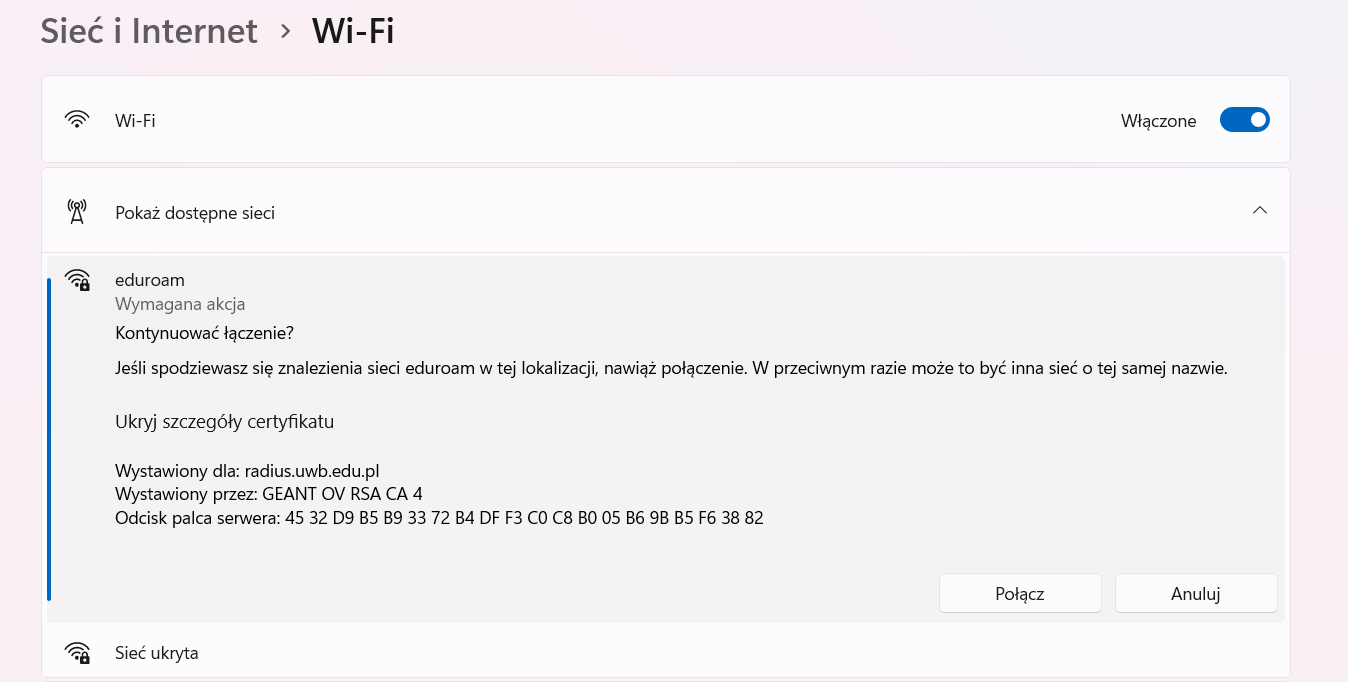
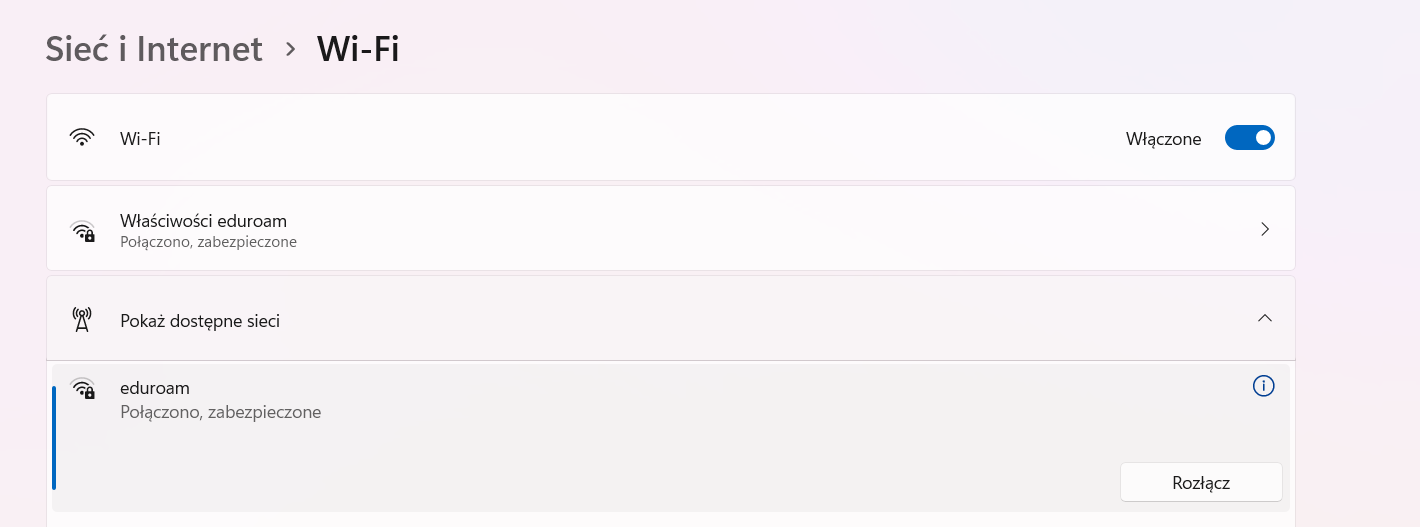
Wybierz sieć eduroam z listy dostępnych sieci i rozpocznij połączenie. Po prawidłowej konfiguracji Windows powinien zapamiętać profil i łączyć się automatycznie.
7Jeżeli eduroam był wcześniej skonfigurowany
Jeśli konfiguracja nie działa, usuń stary profil: Ustawienia - Sieć i Internet - Wi-Fi - Zarządzaj znanymi sieciami - eduroam - Zapomnij, a następnie wykonaj instrukcję ponownie.